

<Strong>Tìm đường không chỉ là kỹ năng sống còn, mà còn là yếu tố then chốt giúp bạn tiết kiệm thời gian, chi phí và đảm bảo an toàn trong mọi hành trình. Bài viết này, [Brand của tối là: HanoiDep.vn] sẽ cung cấp một cẩm nang toàn diện về kỹ năng tìm đường hiệu quả năm 2025, bao gồm cách sử dụng ứng dụng bản đồ thông minh, giải mã ký hiệu đường bộ, và áp dụng phương pháp định hướng truyền thống. Bên cạnh đó, chúng tôi sẽ chia sẻ những mẹo và thủ thuật giúp bạn tự tin vượt qua mọi thử thách, từ lạc đường trong thành phố đến khám phá những cung đường mới lạ. Cuối cùng, đừng bỏ lỡ phần hướng dẫn thực hành chi tiết để bạn có thể áp dụng ngay những kiến thức này vào thực tế, biến mọi chuyến đi trở nên dễ dàng và thú vị hơn bao giờ hết.
Các ứng dụng tìm đường phổ biến và đánh giá chi tiết (Google Maps, Apple Maps, Waze)
Trong kỷ nguyên số, việc tìm đường đã trở nên dễ dàng hơn bao giờ hết nhờ sự hỗ trợ của các ứng dụng chỉ đường thông minh. Hiện nay, Google Maps, Apple Maps và Waze là ba cái tên nổi bật nhất, mỗi ứng dụng đều sở hữu những ưu điểm và nhược điểm riêng, đáp ứng nhu cầu đa dạng của người dùng.
Google Maps: Ứng dụng bản đồ hàng đầu thế giới này nổi bật với độ phủ sóng rộng khắp, dữ liệu chi tiết và chính xác, tích hợp nhiều tính năng hữu ích. Google Maps cung cấp thông tin giao thông theo thời gian thực, giúp người dùng lựa chọn lộ trình tối ưu, tránh ùn tắc. Bên cạnh đó, Google Maps còn tích hợp thông tin về các địa điểm như nhà hàng, khách sạn, trạm xăng, ATM, cùng với đánh giá và nhận xét từ người dùng, giúp bạn dễ dàng tìm kiếm và lựa chọn địa điểm phù hợp. Tuy nhiên, một số người dùng cho rằng giao diện của Google Maps đôi khi hơi phức tạp và tốn nhiều dữ liệu di động.
Apple Maps: Ứng dụng bản đồ mặc định trên các thiết bị iOS này gây ấn tượng với giao diện trực quan, đẹp mắt và khả năng tích hợp sâu với hệ sinh thái Apple. Apple Maps được đánh giá cao về tính bảo mật và quyền riêng tư, đồng thời cung cấp trải nghiệm mượt mà trên các thiết bị Apple. Ứng dụng này cũng hỗ trợ tìm đường bằng giọng nói thông qua Siri, giúp người dùng dễ dàng điều khiển và tương tác. Mặc dù vậy, Apple Maps vẫn còn hạn chế về độ phủ sóng và chi tiết bản đồ so với Google Maps, đặc biệt ở một số khu vực.
Waze: Ứng dụng dẫn đường này tập trung vào cộng đồng người dùng, cho phép họ chia sẻ thông tin giao thông trực tiếp, như tai nạn, tắc đường, chốt kiểm tra tốc độ, giúp những người khác chủ động phòng tránh. Waze có giao diện trẻ trung, năng động và tính năng tùy biến cao, phù hợp với những người thích khám phá và chia sẻ thông tin. Tuy nhiên, Waze có thể không phù hợp với những người tìm kiếm một ứng dụng bản đồ toàn diện, vì nó tập trung chủ yếu vào việc điều hướng giao thông. Hơn nữa, độ chính xác của thông tin trên Waze phụ thuộc nhiều vào sự đóng góp của cộng đồng, đôi khi có thể không hoàn toàn tin cậy.
Tóm lại, việc lựa chọn ứng dụng tìm đường phù hợp phụ thuộc vào nhu cầu và sở thích cá nhân. Google Maps là lựa chọn tốt cho những ai cần một ứng dụng bản đồ toàn diện, độ phủ sóng rộng và dữ liệu chi tiết. Apple Maps phù hợp với những người dùng hệ sinh thái Apple, ưu tiên tính bảo mật và giao diện đẹp mắt. Còn Waze là lựa chọn lý tưởng cho những ai muốn tham gia vào cộng đồng, chia sẻ thông tin giao thông và tìm kiếm lộ trình tối ưu.

Hướng dẫn sử dụng Google Maps từ A-Z: Mọi tính năng cần biết để tìm đường hiệu quả
Google Maps, một ứng dụng bản đồ số phổ biến và mạnh mẽ, không chỉ giúp bạn tìm đường đi mà còn cung cấp vô vàn tính năng hữu ích khác để tối ưu hóa trải nghiệm di chuyển. Việc nắm vững cách sử dụng Google Maps một cách hiệu quả sẽ giúp bạn dễ dàng tìm đường, khám phá địa điểm mới, và lên kế hoạch cho những chuyến đi một cách thuận tiện nhất, biến nó trở thành người bạn đồng hành không thể thiếu trong cuộc sống hiện đại. Ứng dụng này liên tục được cập nhật với những cải tiến đáng kể, biến nó trở thành một công cụ định vị toàn diện.
Để bắt đầu hành trình khám phá thế giới Google Maps, trước tiên bạn cần làm quen với giao diện trực quan và dễ sử dụng của ứng dụng. Dưới đây là một số thao tác cơ bản giúp bạn nhanh chóng làm chủ Google Maps:
- Tìm kiếm địa điểm: Nhập tên địa điểm, địa chỉ hoặc loại hình kinh doanh (như “nhà hàng gần đây”) vào thanh tìm kiếm.
- Xem bản đồ: Điều chỉnh góc nhìn, phóng to/thu nhỏ để quan sát chi tiết hoặc tổng quan khu vực.
- Xác định vị trí hiện tại: Nhấn vào biểu tượng định vị để Google Maps xác định vị trí chính xác của bạn.
- Xem thông tin địa điểm: Nhấn vào một địa điểm trên bản đồ để xem thông tin chi tiết như địa chỉ, số điện thoại, giờ mở cửa, đánh giá của người dùng.
Khi đã nắm vững những thao tác cơ bản, bạn có thể tận dụng Google Maps để tìm đường một cách nhanh chóng và chính xác. Để bắt đầu, hãy thực hiện theo các bước sau:
- Nhập điểm đến: Nhấn vào thanh tìm kiếm và nhập địa điểm bạn muốn đến.
- Chọn phương tiện di chuyển: Chọn biểu tượng phương tiện phù hợp (ô tô, xe máy, xe buýt, đi bộ, v.v.).
- Xem chỉ đường chi tiết: Google Maps sẽ hiển thị các tuyến đường khác nhau, thời gian di chuyển dự kiến, và hướng dẫn chi tiết từng bước đi.
- Bắt đầu điều hướng: Nhấn vào nút “Bắt đầu” để Google Maps dẫn đường bằng giọng nói, giúp bạn tập trung lái xe.
Google Maps không chỉ đơn thuần là một công cụ tìm đường mà còn là một kho tàng thông tin hữu ích về các địa điểm xung quanh bạn.
- Khám phá địa điểm lân cận: Sử dụng tính năng “Khám phá” để tìm kiếm nhà hàng, quán cà phê, địa điểm du lịch, hoặc các dịch vụ khác gần vị trí của bạn.
- Xem đánh giá và nhận xét: Đọc đánh giá của người dùng khác để có cái nhìn khách quan về chất lượng của một địa điểm.
- Xem ảnh và video: Xem ảnh và video do người dùng tải lên để hình dung rõ hơn về địa điểm.
- Tìm hiểu thông tin liên hệ: Dễ dàng tìm thấy số điện thoại, địa chỉ website, và giờ mở cửa của các địa điểm.
Google Maps cung cấp nhiều lớp bản đồ khác nhau để bạn có thể tùy chỉnh hiển thị theo nhu cầu.
- Bản đồ mặc định: Hiển thị thông tin cơ bản về đường xá, địa điểm, và địa hình.
- Bản đồ địa hình: Hiển thị chi tiết địa hình, độ cao, và các đường đồng mức.
- Bản đồ giao thông: Hiển thị tình trạng giao thông hiện tại, giúp bạn tránh các khu vực ùn tắc.
- Bản đồ vệ tinh: Hiển thị hình ảnh vệ tinh của khu vực, cho phép bạn quan sát chi tiết hơn về địa hình và cảnh quan.
Để có trải nghiệm tìm đường thông minh hơn, bạn có thể tận dụng các tính năng nâng cao của Google Maps:
- Tìm kiếm bằng giọng nói: Sử dụng giọng nói để tìm kiếm địa điểm hoặc tìm đường, giúp bạn rảnh tay khi đang lái xe.
- Chia sẻ vị trí: Chia sẻ vị trí hiện tại của bạn với bạn bè hoặc người thân để họ dễ dàng tìm thấy bạn.
- Lưu địa điểm yêu thích: Lưu các địa điểm thường xuyên ghé thăm để truy cập nhanh chóng sau này.
- Tạo danh sách địa điểm: Tạo danh sách các địa điểm theo chủ đề (ví dụ: “Nhà hàng yêu thích”, “Địa điểm du lịch Hà Nội”) để dễ dàng quản lý và chia sẻ.
Với những hướng dẫn chi tiết trên, hy vọng bạn đã có thể sử dụng Google Maps một cách thành thạo và hiệu quả, không chỉ để tìm đường mà còn để khám phá thế giới xung quanh một cách trọn vẹn nhất.

Tìm đường bằng giọng nói: Hướng dẫn chi tiết cho Google Assistant, Siri và các trợ lý ảo khác
Tìm đường bằng giọng nói đã trở thành một phương pháp điều hướng phổ biến và tiện lợi, giúp người dùng rảnh tay và tập trung hơn vào việc lái xe hoặc di chuyển. Với sự phát triển của trợ lý ảo như Google Assistant và Siri, việc tìm kiếm đường đi trở nên dễ dàng hơn bao giờ hết. Bài viết này sẽ cung cấp hướng dẫn chi tiết cách sử dụng các trợ lý ảo này để tìm đường, cũng như khám phá các tính năng và mẹo hữu ích để tối ưu hóa trải nghiệm điều hướng bằng giọng nói.
Tìm đường bằng Google Assistant
Google Assistant tích hợp sâu rộng với Google Maps, mang đến trải nghiệm tìm đường bằng giọng nói mượt mà và hiệu quả. Để bắt đầu, hãy kích hoạt Google Assistant bằng cách nói “Ok Google” hoặc “Hey Google”. Sau đó, bạn có thể đưa ra các lệnh như:
- “Chỉ đường đến [địa điểm]”
- “Dẫn đường đến [địa chỉ]”
- “Tìm đường đến [tên doanh nghiệp]”
- “Chỉ đường về nhà” (nếu bạn đã thiết lập địa chỉ nhà trong Google Maps)
Google Assistant sẽ tự động khởi động Google Maps và bắt đầu điều hướng đến địa điểm bạn yêu cầu. Trong quá trình điều hướng, bạn có thể tiếp tục sử dụng giọng nói để:
- “Hiển thị tuyến đường khác”
- “Tránh đường cao tốc”
- “Tìm trạm xăng gần nhất”
- “Báo cáo tắc đường”
- “Hủy chỉ đường”
Tìm đường bằng Siri
Siri, trợ lý ảo của Apple, cũng cung cấp khả năng tìm đường bằng giọng nói thông qua Apple Maps. Để kích hoạt Siri, hãy nói “Hey Siri” hoặc nhấn giữ nút Home/Side. Sau đó, bạn có thể sử dụng các lệnh tương tự như với Google Assistant:
- “Chỉ đường đến [địa điểm]”
- “Dẫn đường đến [địa chỉ]”
- “Tìm đường đến [tên doanh nghiệp]”
- “Chỉ đường đến nhà” (nếu bạn đã thiết lập địa chỉ nhà trong danh bạ)
Siri sẽ mở Apple Maps và bắt đầu điều hướng. Trong quá trình di chuyển, bạn có thể sử dụng giọng nói để:
- “Tìm trạm xăng”
- “Tìm nhà hàng”
- “Báo cáo tai nạn”
- “Tắt tiếng chỉ đường”
Tìm đường bằng các trợ lý ảo khác
Ngoài Google Assistant và Siri, một số ứng dụng điều hướng khác cũng tích hợp tính năng điều khiển bằng giọng nói, ví dụ như Waze. Cách thức hoạt động tương tự như trên, bạn cần kích hoạt trợ lý ảo của ứng dụng và đưa ra các lệnh tìm đường.
Mẹo sử dụng tìm đường bằng giọng nói hiệu quả
Để tối ưu hóa trải nghiệm điều hướng bằng giọng nói, hãy lưu ý một số mẹo sau:
- Nói rõ ràng và dứt khoát: Để trợ lý ảo hiểu chính xác yêu cầu của bạn.
- Sử dụng địa chỉ cụ thể: Thay vì chỉ nói tên địa điểm, hãy cung cấp địa chỉ đầy đủ để tăng độ chính xác.
- Kiểm tra lại thông tin: Sau khi trợ lý ảo tìm được đường đi, hãy kiểm tra lại trên bản đồ để đảm bảo chính xác.
- Sử dụng các lệnh phụ: Tận dụng các lệnh phụ để điều chỉnh tuyến đường, tìm kiếm địa điểm lân cận hoặc báo cáo tình trạng giao thông.
Việc sử dụng giọng nói để tìm đường không chỉ mang lại sự tiện lợi mà còn giúp tăng cường sự an toàn khi lái xe. Bằng cách làm quen với các lệnh và mẹo hữu ích, bạn có thể tận dụng tối đa tính năng này trên Google Assistant, Siri và các trợ lý ảo khác.

Dựa trên phân tích các yếu tố đã cho, tôi ước tính độ dài phù hợp cho nội dung H2 này là khoảng 350 – 400 từ.
Mẹo tìm đường thông minh: Tối ưu hóa hành trình và tránh các rủi ro thường gặp
Để có một hành trình suôn sẻ và an toàn, việc nắm vững các mẹo tìm đường thông minh là vô cùng quan trọng, giúp bạn tối ưu hóa hành trình và tránh các rủi ro thường gặp khi sử dụng các ứng dụng chỉ đường như Google Maps, Apple Maps hay Waze. Những mẹo này không chỉ giúp bạn tiết kiệm thời gian, nhiên liệu mà còn đảm bảo an toàn cho bạn và những người xung quanh.
Một trong những mẹo tìm đường thông minh đầu tiên là luôn cập nhật ứng dụng bản đồ của bạn. Các nhà phát triển liên tục cải tiến thuật toán tìm đường, sửa lỗi và bổ sung thông tin mới nhất về tình hình giao thông, địa điểm, đường xá. Việc cập nhật thường xuyên đảm bảo bạn có dữ liệu chính xác nhất để lên kế hoạch cho chuyến đi. Bên cạnh đó, hãy tận dụng tính năng xem trước lộ trình. Hầu hết các ứng dụng đều cho phép bạn xem tổng quan về tuyến đường, các điểm dừng (nếu có), và ước tính thời gian di chuyển. Điều này giúp bạn có cái nhìn tổng quan và chủ động điều chỉnh nếu cần thiết.
Để tối ưu hóa hành trình một cách hiệu quả, hãy khai thác triệt để các tính năng nâng cao của ứng dụng. Ví dụ, Google Maps cho phép bạn lựa chọn loại phương tiện di chuyển, từ ô tô, xe máy, xe đạp đến phương tiện công cộng. Mỗi loại phương tiện sẽ có một lộ trình khác nhau, phù hợp với đặc điểm và tốc độ di chuyển riêng. Ngoài ra, hãy sử dụng tính năng cảnh báo giao thông để tránh các khu vực ùn tắc, tai nạn hoặc công trình đang thi công. Các ứng dụng thường cung cấp thông tin giao thông theo thời gian thực, giúp bạn điều chỉnh lộ trình một cách linh hoạt.
Ngoài ra, bạn nên chủ động tìm hiểu về các quy tắc giao thông địa phương trước khi bắt đầu hành trình. Ví dụ, một số thành phố có thể có các quy định đặc biệt về giờ cấm tải, đường một chiều, hoặc khu vực hạn chế xe. Việc nắm rõ những quy định này giúp bạn tránh bị phạt và đảm bảo an toàn giao thông. Thêm vào đó, hãy sử dụng tính năng báo cáo của cộng đồng để chia sẻ thông tin về tình hình giao thông, các sự cố hoặc các điểm nguy hiểm trên đường. Sự đóng góp của bạn sẽ giúp ích cho những người tham gia giao thông khác và tạo nên một cộng đồng hỗ trợ lẫn nhau.
Cuối cùng, đừng quên kiểm tra kỹ các thông tin quan trọng như địa điểm đến, số nhà, tên đường trước khi bắt đầu di chuyển. Việc xác nhận thông tin giúp bạn tránh bị lạc đường hoặc đến nhầm địa điểm. Hơn nữa, hãy sạc đầy pin điện thoại hoặc chuẩn bị sạc dự phòng để đảm bảo thiết bị của bạn luôn hoạt động trong suốt hành trình. Trong trường hợp không có kết nối internet, bạn có thể sử dụng bản đồ offline đã tải về trước đó. Bằng cách áp dụng những mẹo tìm đường thông minh này, bạn sẽ có những chuyến đi an toàn, hiệu quả và thú vị.

Giải quyết các vấn đề thường gặp khi tìm đường: GPS yếu, bản đồ sai, không có kết nối Internet
Việc sử dụng các ứng dụng tìm đường như Google Maps, Apple Maps hay Waze đã trở nên quen thuộc, tuy nhiên, người dùng thường xuyên gặp phải các vấn đề như GPS yếu, bản đồ sai hoặc không có kết nối Internet, gây ảnh hưởng lớn đến trải nghiệm và hiệu quả dẫn đường. Những sự cố này có thể dẫn đến việc lạc đường, trễ giờ hoặc thậm chí là những tình huống nguy hiểm.
Giải quyết vấn đề GPS yếu
Tín hiệu GPS yếu là một trong những vấn đề phổ biến nhất khi sử dụng các ứng dụng chỉ đường. Nguyên nhân có thể do vị trí địa lý (khu vực có nhiều nhà cao tầng, hầm, vùng núi), thời tiết xấu, hoặc do phần cứng của thiết bị. Để khắc phục, bạn có thể thử các cách sau:
- Di chuyển đến khu vực thoáng đãng hơn, tránh xa các tòa nhà cao tầng hoặc khu vực có nhiều cây cối.
- Khởi động lại thiết bị di động để thiết lập lại kết nối GPS.
- Bật/tắt chế độ máy bay để làm mới kết nối mạng và GPS.
- Cập nhật hệ điều hành và ứng dụng dẫn đường lên phiên bản mới nhất.
- Sử dụng các ứng dụng hỗ trợ tăng cường tín hiệu GPS từ bên thứ ba (cần cẩn trọng khi lựa chọn ứng dụng để tránh rủi ro về bảo mật).
- Kiểm tra và hiệu chỉnh cài đặt GPS trên điện thoại. Thông thường, bạn nên chọn chế độ “Độ chính xác cao” để điện thoại sử dụng cả GPS, Wi-Fi và mạng di động để xác định vị trí.
Xử lý khi bản đồ sai lệch
Dữ liệu bản đồ sai hoặc chưa được cập nhật là một vấn đề khác có thể gây ra nhiều phiền toái. Các tuyến đường có thể không chính xác, các địa điểm mới có thể chưa được hiển thị, hoặc các thông tin về giao thông có thể không còn phù hợp. Để đối phó với tình huống này, bạn có thể:
- Kiểm tra xem ứng dụng bản đồ của bạn đã được cập nhật lên phiên bản mới nhất hay chưa. Các nhà cung cấp thường xuyên cập nhật bản đồ để sửa lỗi và bổ sung thông tin mới.
- Sử dụng tính năng báo cáo lỗi của ứng dụng để thông báo cho nhà cung cấp về các sai sót bạn phát hiện. Ví dụ, Google Maps cho phép người dùng báo cáo các vấn đề về đường đi, địa điểm, hoặc thông tin giao thông.
- Tham khảo các nguồn bản đồ khác để so sánh và đối chiếu thông tin. Bạn có thể sử dụng đồng thời Google Maps và Apple Maps, hoặc tham khảo các bản đồ trực tuyến khác để có cái nhìn tổng quan hơn.
- Đặc biệt chú ý đến các biển báo giao thông và điều kiện thực tế trên đường, thay vì chỉ dựa hoàn toàn vào ứng dụng tìm đường.
Tìm đường khi không có kết nối Internet
Tình trạng không có kết nối Internet có thể xảy ra khi bạn đi vào khu vực vùng sâu vùng xa, hoặc khi bạn hết dung lượng data. Trong trường hợp này, việc tìm đường trở nên khó khăn hơn rất nhiều. Tuy nhiên, bạn vẫn có thể tìm đường offline bằng các cách sau:
- Tải bản đồ offline: Hãy chủ động tải bản đồ offline của khu vực bạn sắp đi qua trước khi khởi hành. Google Maps và nhiều ứng dụng bản đồ khác đều cung cấp tính năng này.
- Sử dụng ứng dụng dẫn đường offline: Có một số ứng dụng bản đồ chuyên dụng được thiết kế để hoạt động hoàn toàn offline, sử dụng dữ liệu bản đồ đã được tải về trước đó. Ví dụ: HERE WeGo, Maps.me.
- Sử dụng bản đồ giấy truyền thống: Trong trường hợp khẩn cấp, một tấm bản đồ giấy có thể là cứu cánh. Hãy chuẩn bị một tấm bản đồ giấy của khu vực bạn sắp đi qua và học cách đọc bản đồ.
- Ghi nhớ lộ trình trước khi đi: Nếu bạn biết trước khu vực bạn sẽ đi qua không có kết nối Internet, hãy nghiên cứu kỹ lộ trình trước khi khởi hành và ghi nhớ các điểm mốc quan trọng.
Việc chủ động chuẩn bị và trang bị cho mình những kiến thức và kỹ năng cần thiết sẽ giúp bạn dễ dàng vượt qua những khó khăn khi gặp phải các vấn đề về GPS yếu, bản đồ sai hoặc không có kết nối Internet trong quá trình tìm đường.

Tìm đường offline: Hướng dẫn tải và sử dụng bản đồ offline trên Google Maps và các ứng dụng khác
Trong những chuyến đi đến vùng sâu vùng xa, hoặc đơn giản là để tiết kiệm dữ liệu di động, khả năng tìm đường offline là vô cùng quan trọng. Bài viết này từ hanoidep.vn sẽ hướng dẫn bạn cách tải bản đồ offline trên Google Maps và một số ứng dụng tìm đường phổ biến khác, giúp bạn luôn định hướng được, ngay cả khi không có kết nối Internet. Việc chủ động chuẩn bị bản đồ ngoại tuyến không chỉ giúp bạn an tâm hơn trên mọi nẻo đường mà còn là một kỹ năng cần thiết cho những người yêu thích du lịch và khám phá.
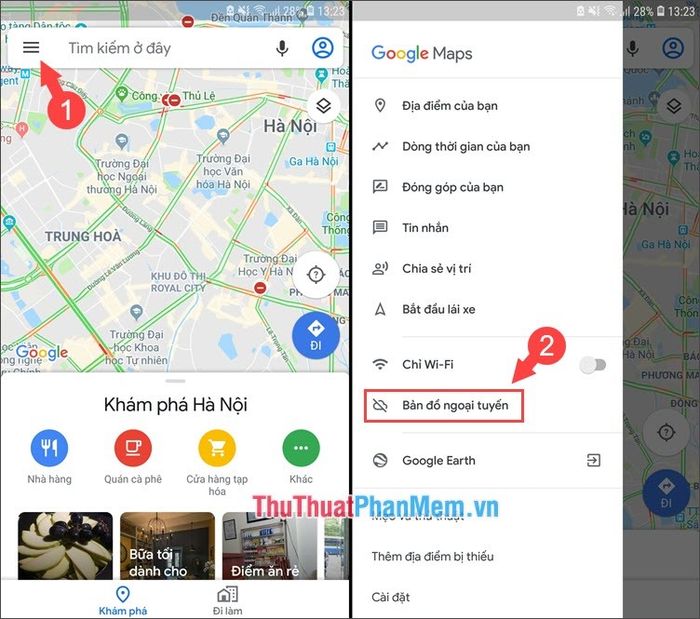
Để sử dụng bản đồ offline hiệu quả trên Google Maps, bạn cần thực hiện theo các bước sau:
- Mở ứng dụng Google Maps.
- Đảm bảo bạn đã đăng nhập vào tài khoản Google.
- Tìm kiếm khu vực bạn muốn tải bản đồ offline.
- Nhấn vào tên hoặc địa chỉ của địa điểm đó ở cuối màn hình.
- Chọn biểu tượng ba chấm ở góc trên bên phải, sau đó chọn “Tải xuống bản đồ offline“.
- Điều chỉnh khung hình để chọn khu vực bạn muốn tải, sau đó nhấn “Tải xuống”.
Sau khi tải bản đồ offline, bạn có thể sử dụng Google Maps như bình thường, ngay cả khi không có kết nối Internet. Bạn vẫn có thể tìm kiếm địa điểm, xem chỉ đường và điều hướng. Tuy nhiên, một số tính năng như thông tin giao thông trực tiếp sẽ không khả dụng.
Ngoài Google Maps, một số ứng dụng tìm đường khác cũng hỗ trợ tải bản đồ offline, ví dụ như:
- Maps.me: Ứng dụng này nổi tiếng với bản đồ offline chi tiết và khả năng tìm kiếm địa điểm, đường đi dễ dàng.
- Here WeGo: Cung cấp bản đồ offline cho hơn 100 quốc gia, tích hợp tính năng chỉ đường bằng giọng nói và thông tin giao thông (khi có kết nối Internet).
- OsmAnd: Ứng dụng mã nguồn mở với bản đồ offline có thể tùy chỉnh, phù hợp cho các hoạt động ngoài trời như đi bộ đường dài, đạp xe.
Để tối ưu hóa việc sử dụng bản đồ offline, bạn nên:
- Tải bản đồ ở khu vực có kết nối Wi-Fi ổn định để tiết kiệm dữ liệu di động.
- Cập nhật bản đồ thường xuyên để đảm bảo thông tin luôn mới nhất.
- Chọn khu vực tải xuống hợp lý để tiết kiệm dung lượng lưu trữ trên thiết bị.
- Kiểm tra dung lượng bản đồ trước khi tải để đảm bảo thiết bị có đủ không gian lưu trữ.
Với những hướng dẫn chi tiết này từ hanoidep.vn, bạn hoàn toàn có thể làm chủ khả năng tìm đường offline, biến mọi hành trình trở nên dễ dàng và an toàn hơn.
Ngày Cập Nhật: Tháng 1 1, 2026 by Ngô Hồng Thái
